

本篇文章给大家谈谈 苹果手机怎么更换微信聊天界面 ,以及 苹果手机怎么更换微信聊天界面 对应的知识点,希望对各位有所帮助,不要忘了收藏本站喔。今天给各位分享 苹果手机怎么更换微信聊天界面 的知识,其中也会对 苹果手机怎么更换微信聊天界面 进行解释,如果能碰巧解决你现在面临的问题,别忘了关注本站,现在开始吧!
第一步:打开微信界面,点击右下角的【我】;第二步:在我的界面,点击【设置】;第三步:在设置
一、更换自定义聊天背景通过通用设置更换打开微信,点击右下角“我”进入个人页面,选择“设置”-“聊天”功能,找到“聊天背景”选项。在此界面中,用户可从手机相册挑选已有图片,或直接使用相机拍摄新照片作为背景。若希望使用微信推荐素材,可点击“选择背景图”从系统提供的图片库中挑选。选定图片后,可
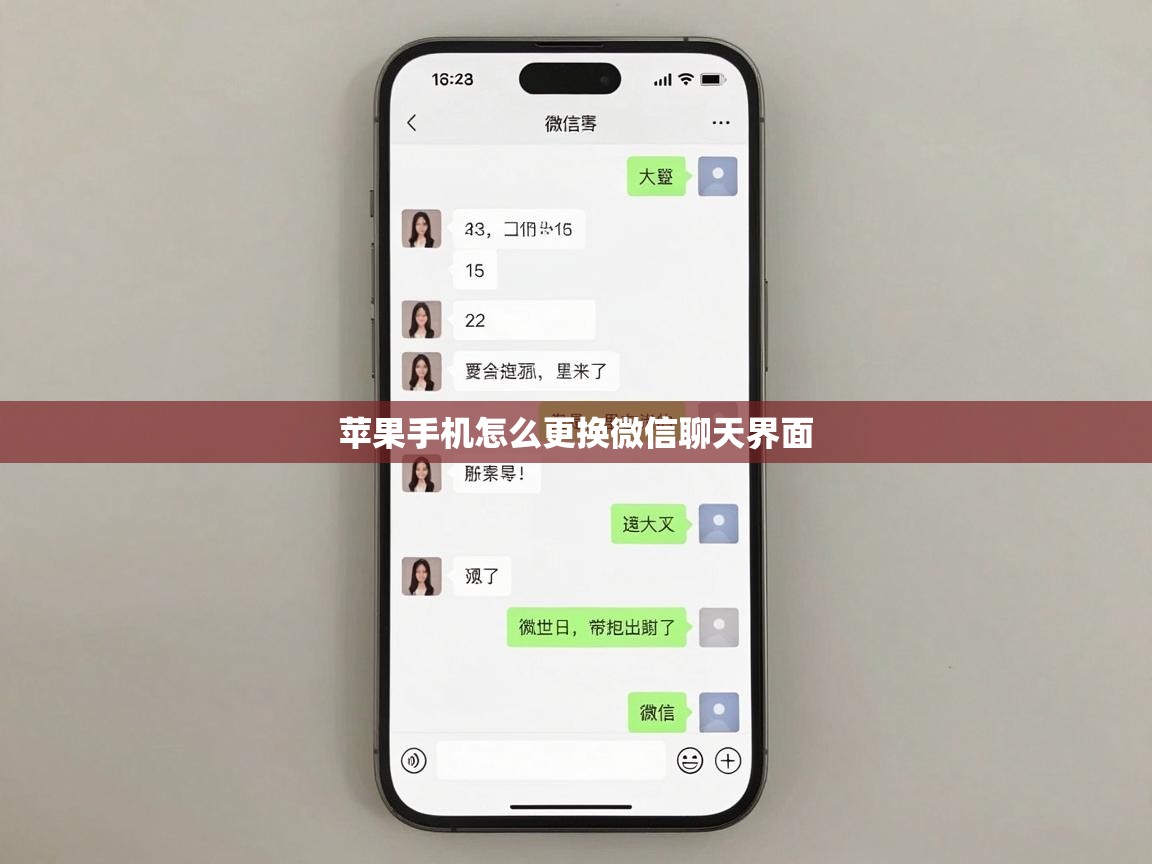
苹果手机如何设置聊天背景?
1.打开微信中“我”的界面,然后点击下方的“设置”(如下图):2.继续点击“通用”功能(如下图)
苹果手机微信聊天背景调整主要有更换自定义背景和还原默认背景两种方式,具体操作如下:一、更换自定义聊天背景通过通用设置更换打开微信,点击右下角“我”进入个人页面,选择“设置”-“聊天”功能,找到“聊天背景”选项。在此界面中,用户可从手机相册挑选已有图片,或直接使用相机拍摄新照片作为背景。若
一、使用微信自带背景图更换若想快速更换聊天界面背景,可直接选用微信提供的预设背景图。具体步骤为:打开微信应用,点击界面右下角的“我”选项,进入个人中心页面。在“我”页面中,找到并点击“设置”选项,进入微信设置界面。在设置界面中,选择“通用”选项,进入通用设置页面。在通用设置页面中,点击“
苹果手机更换微信聊天界面的方法有多种,以下为您详细介绍:一、更换聊天背景1. 选择系统自带背景• 打开微信,进入任意聊天界面。• 点击聊天界面右上角的“”图标。• 在聊天设置页面中,找到“聊天背景”选项并点击。• 这里提供了“选择背景图”和“从相册选择”两种系统
苹果手机怎么更换微信聊天界面
关于 苹果手机怎么更换微信聊天界面 和 苹果手机怎么更换微信聊天界面 的介绍到此就结束了,不知道你从中找到你需要的信息了吗 ?如果你还想了解更多这方面的信息,记得收藏关注本站。 苹果手机怎么更换微信聊天界面 的介绍就聊到这里吧,感谢你花时间阅读本站内容,更多关于 苹果手机怎么更换微信聊天界面 、 苹果手机怎么更换微信聊天界面 的信息别忘了在本站进行查找喔。




还没有评论,来说两句吧...