
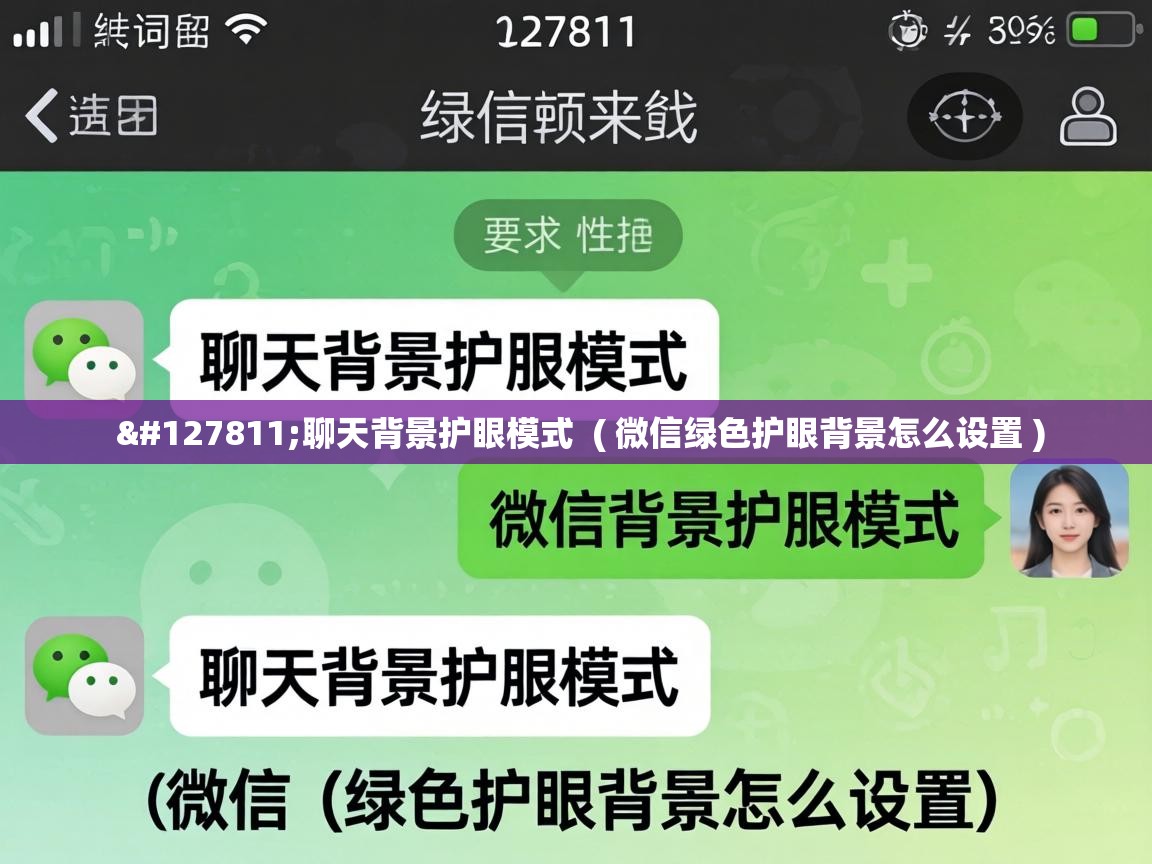
本篇文章给大家谈谈 🍃聊天背景护眼模式 ,以及 微信绿色护眼背景怎么设置 对应的知识点,希望对各位有所帮助,不要忘了收藏本站喔。今天给各位分享 🍃聊天背景护眼模式 的知识,其中也会对 微信绿色护眼背景怎么设置 进行解释,如果能碰巧解决你现在面临的问题,别忘了关注本站,现在开始吧!
微信设置护眼绿色背景图片的方法如下:一、进入微信设置 首先,打开微信应用程序,在主界面右下角找到“我”的选项,点击进入。接着,在“我”的页面中,找到并点击“设置”按钮,进入设置页面。二、选择通用设置 在设置页面中,向下滑动找到“通用”选项,并点击进入。通用设置涵盖了微信的一些基础功能和
在聊天背景页面中,你可以选择“选择背景图”,或者点击“从相册中选择”,甚至可以选择“拍一张”。应用并查看效果:选择好你喜欢的护眼绿色背景图片后,点击“完成”按钮。返回聊天界面,你会发现聊天背景已经变成了你设置的护眼绿色图片。通过以上步骤,你就可以成功在微信中设置护眼的绿色背景图片了。这
微信设置绿色背景图片护眼需通过聊天背景自定义功能实现,具体步骤如下:进入微信设置页面打开手机微信,点击底部导航栏的【我】,进入个人页面后选择【设置】。进入聊天设置选项在设置页面中,找到并点击【聊天】选项,进入聊天功能管理界面。选择聊天背景功能在聊天设置页面中,点击【聊天背景】选项,进入背景图
1. 准备护眼背景图将选定的绿色护眼图片保存至手机相册(可通过浏览器下载或自行制作符合屏幕尺寸的图片)。2. 进入微信设置入口打开微信APP,点击右下角「我」 → 选择「设置」进入系统设置页面。3. 定位聊天背景选项在设置页面中点击「聊天」 → 进入后选择「聊天背景」功能。4. 选择自定义图片点击「
微信怎么设置护眼的绿色背景图片
如RGB值接近199,237,204的豆绿色),避免高亮度或荧光色;使用场景:深色模式与绿色背景可叠加使用,夜间推荐开启深色模式+单独设置绿色聊天背景,双重降低蓝光;版本要求:部分功能需微信最新版本支持,建议定期更新以获取完整护眼功能。通过上述方法,可有效减少微信使用过程中的视觉疲劳,保护眼睛健康。
微信夜间模式可通过设置中的通用选项开启或关闭,也可设置为自动切换,以适应不同光线环境,保护眼睛健康。微信夜间模式定义与作用微信夜间模式是一种在偏暗环境下将界面主题从亮色切换为暗色的功能,旨在减少屏幕对眼睛的刺激。其核心原理是通过降低背景亮度、减少蓝光辐射,缓解视网膜和眼部肌肉的疲劳。研究表
控制使用距离与时间保持距离:使用手机时,眼睛与屏幕距离建议不低于30厘米,避免近距离用眼导致睫状肌过度紧张。定时休息:遵循“20-20-20”法则,即每使用微信20分钟,远眺20英尺(约6米)外的物体20秒,缓解视疲劳。开启微信夜间模式(如支持)部分手机系统或微信版本支持深色模式,可降低屏幕亮度对眼睛
微信保护视力的小功能主要是通过调整字体大小来实现的。具体介绍如下:看微信时,若字体过小,长时间观看会导致眼睛吃力并容易疲劳。将字体调大可以有效缓解这一问题,使阅读更加轻松。调整字体大小的步骤如下:点击微信右下角的“我”。点击“设置”。点击“通用”。点击“字体大小”。滑动进度条调整字体
微信可通过调整聊天背景色为淡绿色并搭配清晰字体、养成良好的用眼习惯来保护眼睛,具体如下:一、改变微信聊天背景色 屏幕底版的白色对眼睛刺激较大,尤其是晚上使用时,将底版颜色变为淡绿色可有效缓解刺眼问题,同时建议搭配清晰度高的字体。操作步骤:准备一张绿色图片并保存在手机中。打开微信,依次点击
微信有个保护眼睛的功能
通过合理设置微信及调整使用习惯,可以有效保护眼睛,具体方法如下:设置绿色聊天背景绿色背景对眼睛刺激较小,可缓解视觉疲劳。准备一张绿色背景图片,保存至手机相册。打开微信,依次点击【我】→【设置】→【通用】→【聊天背景】→【从手机相册选择】,选取准备好的绿色图片即可。调整微信字体大小放大字体
一、设置绿色护眼背景绿色背景可降低屏幕蓝光对眼睛的刺激,推荐选择低饱和度的薄荷绿、豆绿色等柔和色调,背景图案以纯色简约为主,避免复杂花纹增加视觉负担。统一设置所有聊天背景 打开微信,点击右下角「我」→「设置」→「聊天」→「聊天背景」(iOS老版本需在「通用」中查找);进入后选择「选择背景
微信怎么设置护眼的绿色背景图片?很简单的,我们来看一下是怎么设置的吧。当前默认的是灰白色的聊天背景图片。要设置护眼图片,点击设置。点击通用。点击聊天背景。然后点击选择背景图,或者从相册中选择,或者拍一张。选择自己喜欢的护眼图片。再看一下会话窗口,可以看到现在使用的是护眼绿色背景图片了。
首先,打开微信应用,在主界面点击右下角的“我”选项。进入“我”的页面后,点击“设置”按钮。进入通用设置:在设置页面中,向下滑动找到并点击“通用”选项。选择聊天背景:在通用设置页面中,点击“聊天背景”选项。挑选或设置背景图:在聊天背景页面中,你可以选择“选择背景图”,或者点击“从相册中
打开微信,依次点击【我】→【设置】→【通用】→【聊天背景】→【从手机相册中选一张】,选择已保存的绿色图片作为背景。字体调整:在手机系统设置中调整字体清晰度(具体路径因手机型号而异,通常可在【设置】→【显示】或【字体】中调整),选择清晰易读的字体样式和大小。二、养成良好的用眼习惯 长
下载绿色护眼背景图通过浏览器或图片搜索工具,下载符合护眼标准的绿色背景图。注意:需选择色温适中、亮度柔和的绿色图片,避免过亮或过暗的色调加重眼睛负担。从相册上传自定义图片返回微信聊天背景页面,点击【从相册中选择】,在相册中找到已下载的绿色图片,点击【使用】完成设置。应用到所有聊天场景在背景
1. 准备护眼背景图将选定的绿色护眼图片保存至手机相册(可通过浏览器下载或自行制作符合屏幕尺寸的图片)。2. 进入微信设置入口打开微信APP,点击右下角「我」 → 选择「设置」进入系统设置页面。3. 定位聊天背景选项在设置页面中点击「聊天」 → 进入后选择「聊天背景」功能。4. 选择自定义图片点击「
微信绿色护眼背景怎么设置
统一设置所有聊天背景 打开微信,点击右下角「我」→「设置」→「聊天」→「聊天背景」(iOS老版本需在「通用」中查找);进入后选择「选择背景图」,系统自带多款浅绿、豆绿模板,直接选用即可;若需自定义,可点击「从相册中选择」,上传提前保存的纯色护眼绿图;关键步骤:点击底部「将应用到所有聊天
微信怎么设置护眼的绿色背景图片?很简单的,我们来看一下是怎么设置的吧。当前默认的是灰白色的聊天背景图片。要设置护眼图片,点击设置。点击通用。点击聊天背景。然后点击选择背景图,或者从相册中选择,或者拍一张。选择自己喜欢的护眼图片。再看一下会话窗口,可以看到现在使用的是护眼绿色背景图片了。
微信设置护眼绿色背景图片的方法如下:一、进入微信设置 首先,打开微信应用程序,在主界面右下角找到“我”的选项,点击进入。接着,在“我”的页面中,找到并点击“设置”按钮,进入设置页面。二、选择通用设置 在设置页面中,向下滑动找到“通用”选项,并点击进入。通用设置涵盖了微信的一些基础功能和
在聊天背景页面中,你可以选择“选择背景图”,或者点击“从相册中选择”,甚至可以选择“拍一张”。应用并查看效果:选择好你喜欢的护眼绿色背景图片后,点击“完成”按钮。返回聊天界面,你会发现聊天背景已经变成了你设置的护眼绿色图片。通过以上步骤,你就可以成功在微信中设置护眼的绿色背景图片了。这
微信设置绿色背景图片护眼需通过聊天背景自定义功能实现,具体步骤如下:进入微信设置页面打开手机微信,点击底部导航栏的【我】,进入个人页面后选择【设置】。进入聊天设置选项在设置页面中,找到并点击【聊天】选项,进入聊天功能管理界面。选择聊天背景功能在聊天设置页面中,点击【聊天背景】选项,进入背景图
1. 准备护眼背景图将选定的绿色护眼图片保存至手机相册(可通过浏览器下载或自行制作符合屏幕尺寸的图片)。2. 进入微信设置入口打开微信APP,点击右下角「我」 → 选择「设置」进入系统设置页面。3. 定位聊天背景选项在设置页面中点击「聊天」 → 进入后选择「聊天背景」功能。4. 选择自定义图片点击「
微信怎么设置护眼的绿色背景图片
关于 🍃聊天背景护眼模式 和 微信绿色护眼背景怎么设置 的介绍到此就结束了,不知道你从中找到你需要的信息了吗 ?如果你还想了解更多这方面的信息,记得收藏关注本站。 🍃聊天背景护眼模式 的介绍就聊到这里吧,感谢你花时间阅读本站内容,更多关于 微信绿色护眼背景怎么设置 、 🍃聊天背景护眼模式 的信息别忘了在本站进行查找喔。




还没有评论,来说两句吧...